Flow Multipool Collaboration
Cara menggunakan multipool collaboration untuk melakukan posting konten secara otomatis
Flow Create Interaction (Post)
1. Login Multipool. Buka Multipool dengan mengakses link https://multipool.humas.polri.go.id/.
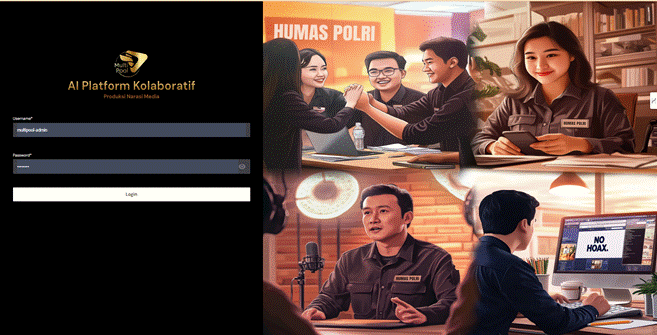
Masukkan nama pengguna (username) dan kata sandi (password) Anda pada kolom yang tersedia.
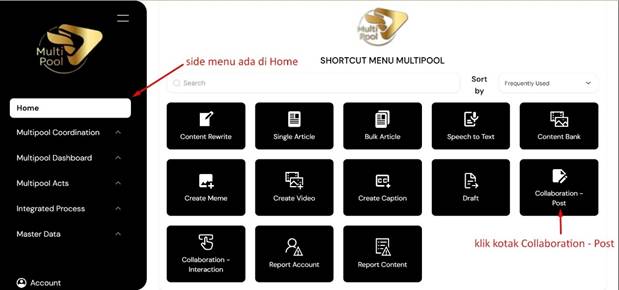
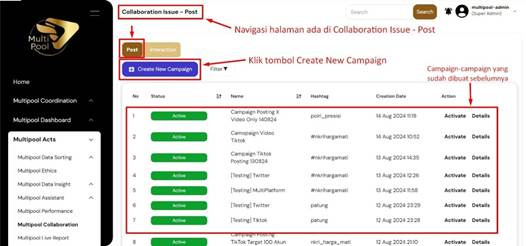
3. Pastikan berada di halaman Collaboration Issue - Post. Klik tab Post, lalu klik tombol + Create New Campaign.
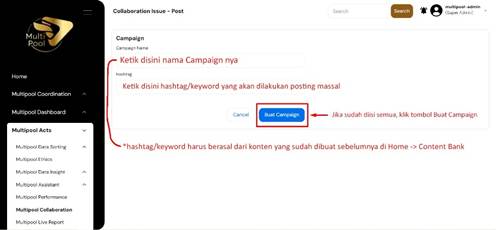
4. Isi nama campaign yang sesuai dengan tema. Ketik hashtag atau keyword yang ingin di-boost (hashtag/keyword harus berasal dari Content Bank, minimal sudah dibuat caption dan meme). Klik Buat Campaign.
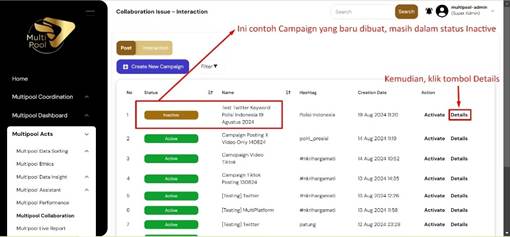
5. Halaman akan kembali ke depan, klik Details pada campaign yang baru saja dibuat.
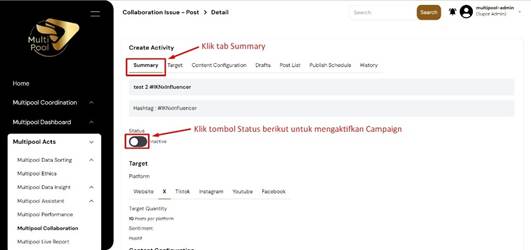
6. Klik tombol Summary untuk melihat kesimpulan campaign. Klik tombol Status untuk mengaktifkan campaign.
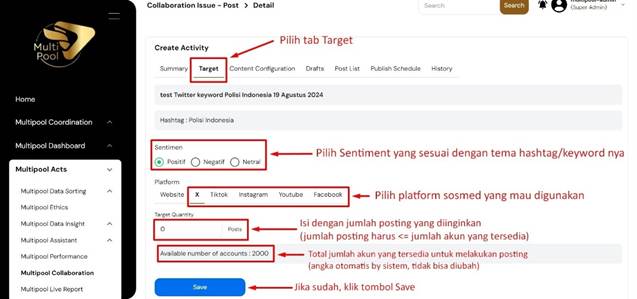
7. Klik tab Target, pilih sentimen dan platform yang ingin dilakukan boost. Isi jumlah posting yang diinginkan pada Quantity (tidak boleh melebihi jumlah akun yang tersedia).
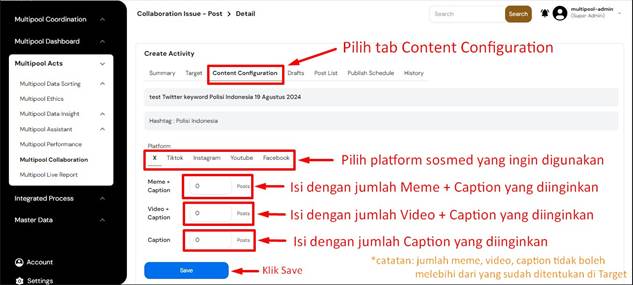
8. Klik tab Content Configuration, pilih platform sosial media yang akan digunakan dan tentukan jumlah meme/video/caption yang akan di-boost (total tidak boleh melebihi yang sudah diset di target).
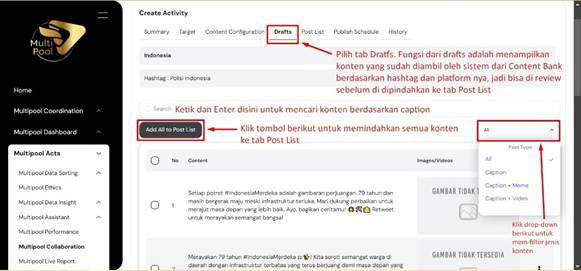
9. Klik tab Drafts untuk melihat konten yang diambil dari Content Bank. Jika semua konten sudah oke, klik tombol Add All to Post List.
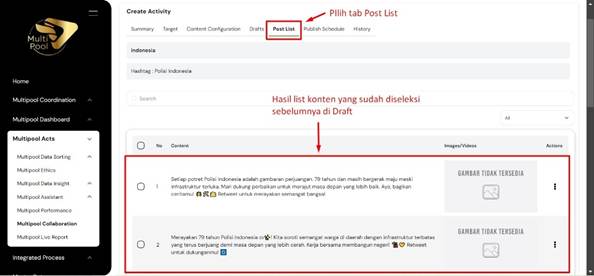
10. Klik tab Post List untuk melihat konten final yang akan di-boost.
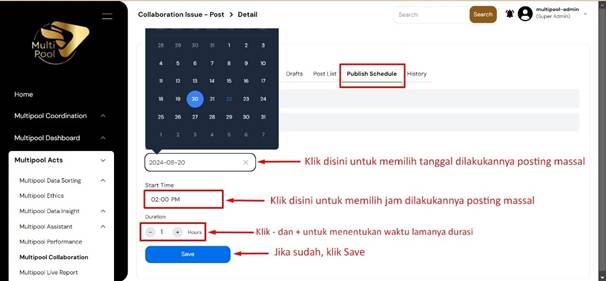
11. Klik tab Publish Schedule untuk menjadwalkan postingan. Tentukan tanggal, jam mulai posting, dan durasi posting.
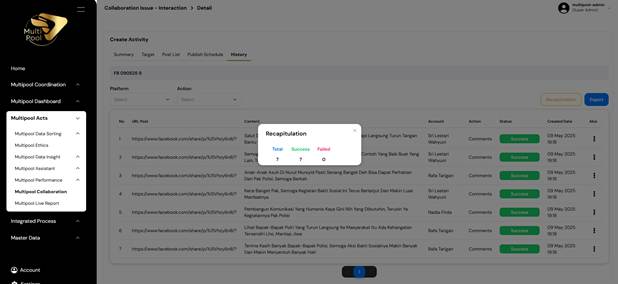
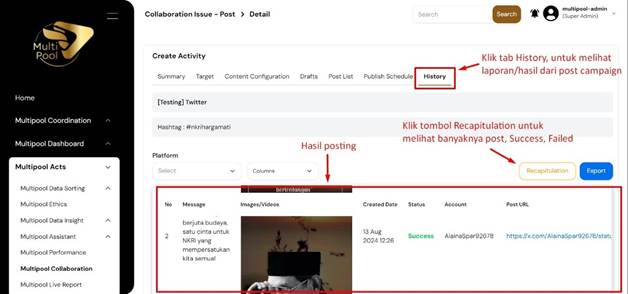
12. Klik tab History untuk melihat hasil posting boost dan recapitulation jumlah post yang berhasil atau gagal.
Flow Create Interaction (Like & Comment)
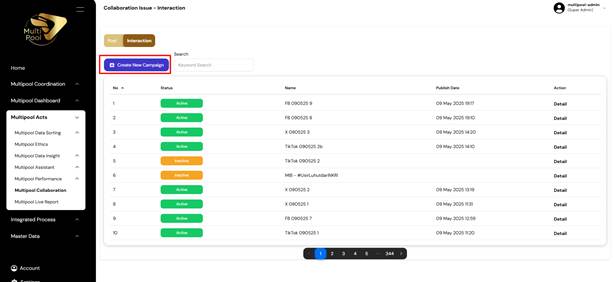
Fitur ini memungkinkan interaksi (view, like, komen, retweet, share) di platform X, Facebook, Instagram, YouTube, dan TikTok berdasarkan URL post yang ditentukan, berikut Langkah-langkahnya:
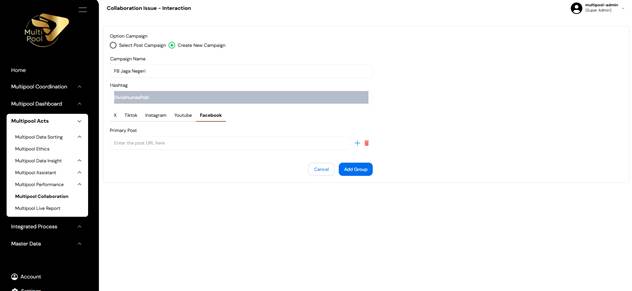
2. Isi nama campaign, hashtag yang ingin di-interaksikan, pilih platform sosial media, dan masukkan URL postingan yang akan diinteraksikan.
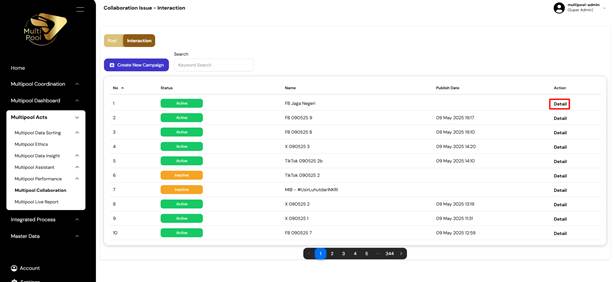
3. Klik Detail pada campaign yang baru dibuat. Klik tab Summary dan aktifkan campaign dengan klik tombol Status.
4. Pilih platform sosial media yang akan melakukan interaksi. Isi jumlah total interaksi yang ingin dilakukan pada platform tersebut.
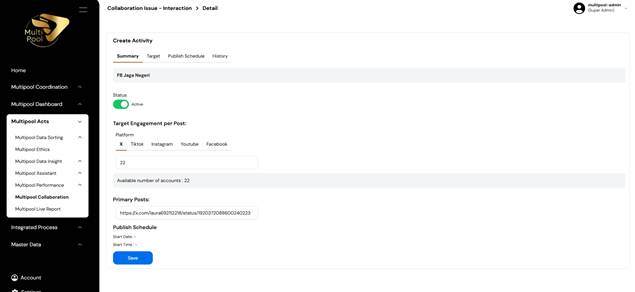
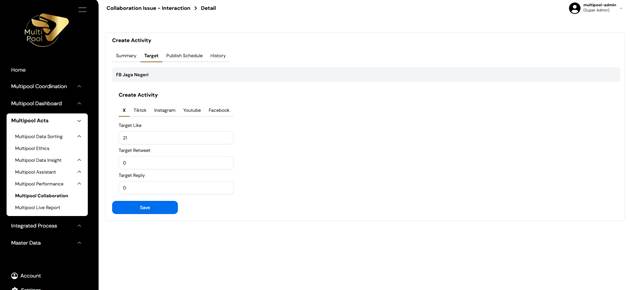
5. Klik tab Target, pilih platform dan tentukan jumlah like, share, komentar, dll. (jumlah total tidak boleh melebihi yang sudah diatur di tab Summary).
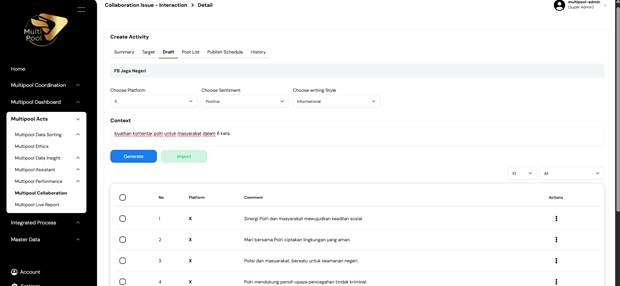
6. Jika memilih target komentar, Klik tab Draf pilih platfrom, kemudian mengisi sentiment dan gaya penulisan. Setelah itu masukan instruksi pembuatan pada kolom context dan generate. Jika narasi komentar sudah selesai pilih dan masukan pada post list.
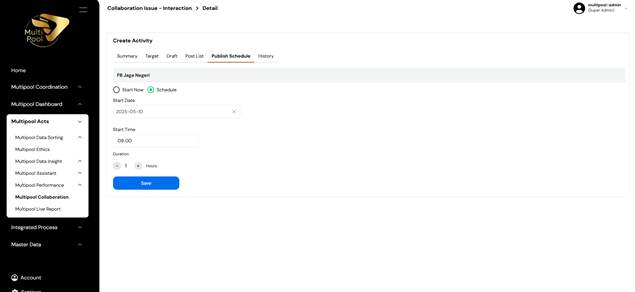
7. Klik ab Publish Schedule untuk menentukan tanggal, jam mulai interaksi, serta durasi campaign.
8. Klik tab History untuk melihat data atau laporan hasil interaksi dan gunakan filter untuk memilah data.
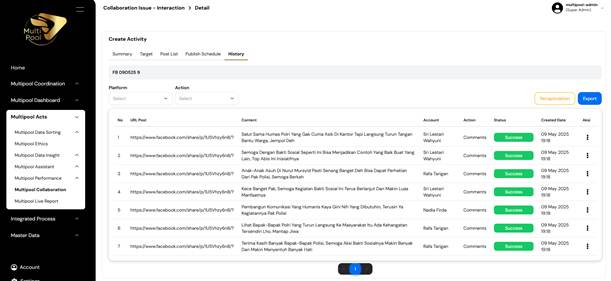
9. Klik tombol Recapitulation untuk melihat jumlah interaksi yang berhasil atau gagal.