Beginilah cara cepat menggunakan Multipool (Mabes)
Penjelasan terkait shortcut multipool untuk memudahkan user divisi humas polri dalam menggunkan aplikasi multipool
- SHORTCUT MENU MULTIPOOL
- SINGLE ARTICLE
- BULK ARTICLE
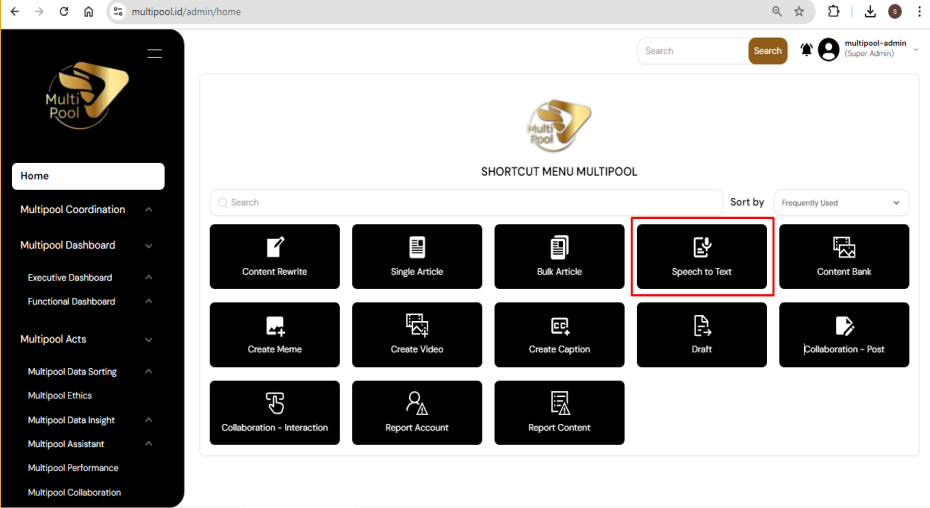
- SPEECH TO TEXT
- CONTENT REWRITE
- Flow Multipool Collaboration
SHORTCUT MENU MULTIPOOL
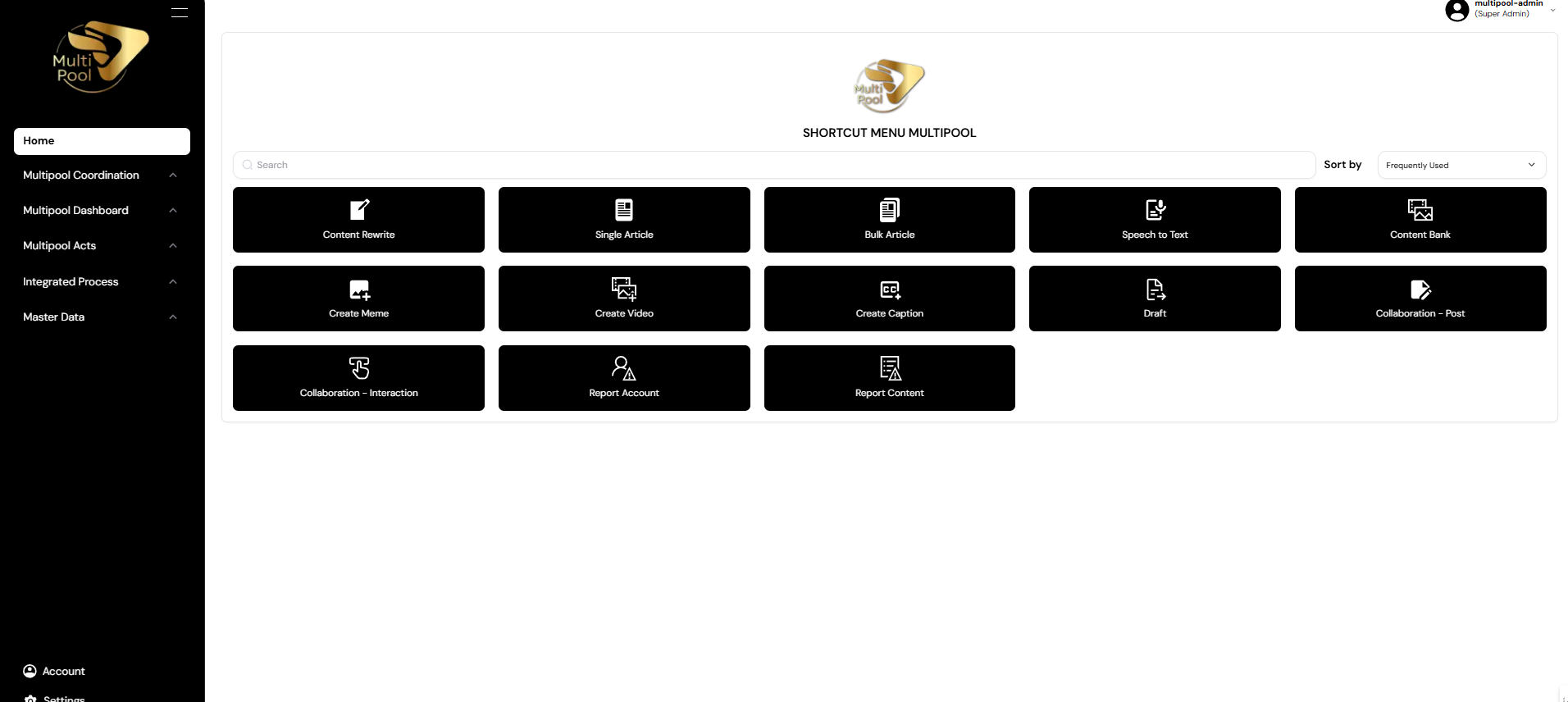
Penjelasan Fungsi Shortcut Menu Multipool
-
Content Rewrite:
- Fitur ini digunakan untuk mengubah narasi atau artikel yang sudah ada menjadi artikel baru yang sesuai dengan kaidah jurnalistik dan SEO. Sangat berguna untuk membuat konten unik tanpa harus memulai dari awal.
-
Single Article:
- Membuat narasi baru berdasarkan kata kunci tertentu. Ideal untuk menghasilkan artikel tunggal yang spesifik dengan cepat dan efisien.
-
Bulk Article:
- Memungkinkan pembuatan banyak narasi baru sekaligus. Berguna untuk memproduksi konten massal dalam waktu singkat, seperti untuk kampanye besar.
-
Speech to Text:
- Fitur ini mengonversi file audio seperti rekaman wawancara atau konferensi pers menjadi teks narasi, yang kemudian dapat diedit menjadi artikel
-
Content Bank:
- Tempat penyimpanan berbagai jenis konten (artikel, meme, video, caption). Konten di sini dapat diambil untuk digunakan kembali atau dimodifikasi lebih lanjut.
-
Create Meme:
- Membuat meme secara otomatis dengan berbagai gaya visual. Fitur ini membantu menghasilkan konten visual yang menarik perhatian audiens.
-
Create Video:
- Memungkinkan pengguna untuk menghasilkan video pendek dengan bantuan AI berdasarkan teks atau artikel yang ada. Cocok untuk media sosial.
-
Create Caption:
- Membuat teks deskriptif atau caption yang sesuai untuk berbagai platform media sosial. Gaya penulisan dapat disesuaikan (ramah, profesional, informatif, dll.)
-
Draft:
- Menyimpan artikel atau konten yang sedang dalam tahap pengerjaan sebelum diterbitkan. Berguna untuk pengelolaan konten yang memerlukan revisi
-
Collaboration – Post:
- Fitur ini membantu mempublikasikan konten di berbagai platform media sosial dengan pengaturan jadwal posting dan target audiens
-
Collaboration – Interaction:
- Mengelola interaksi di media sosial seperti komentar, likes, shares, dan retweets. Membantu meningkatkan keterlibatan di media sosial
-
Report Account:
- Fitur pelaporan terhadap akun yang melanggar aturan atau etika di media sosial. Berguna untuk menjaga etika komunikasi di platform digital
-
Report Content:
- Melaporkan konten yang melanggar kebijakan atau berisi informasi tidak sesuai pada media sosial. Dapat membantu memfilter konten negatif
Dengan menggunakan Shortcut Menu Multipool, Anda dapat dengan mudah mengakses dan menjalankan berbagai fitur utama Multipool secara efisien. Cukup pilih fitur yang diinginkan seperti Content Rewrite untuk mengubah artikel menjadi lebih unik, Bulk Article untuk membuat konten massal, hingga Speech to Text untuk mengonversi audio menjadi artikel. Semua tersedia dalam satu antarmuka yang intuitif, memudahkan Anda mengelola konten dan strategi digital tanpa hambatan.
SINGLE ARTICLE
- Buka Multipool dengan mengakses link https://multipool.humas.polri.go.id/

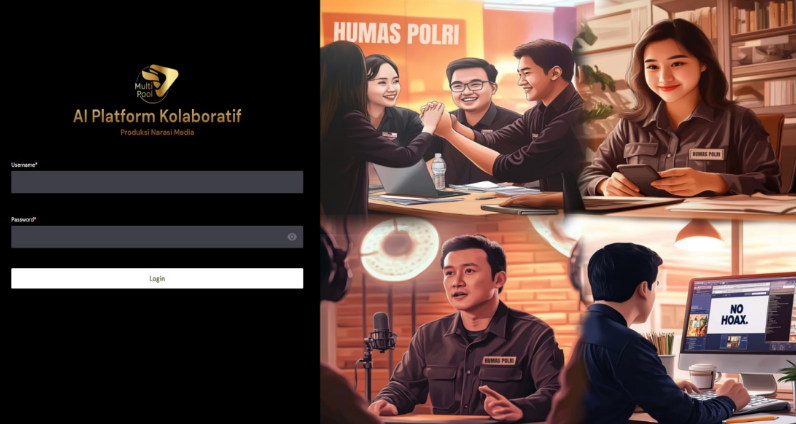
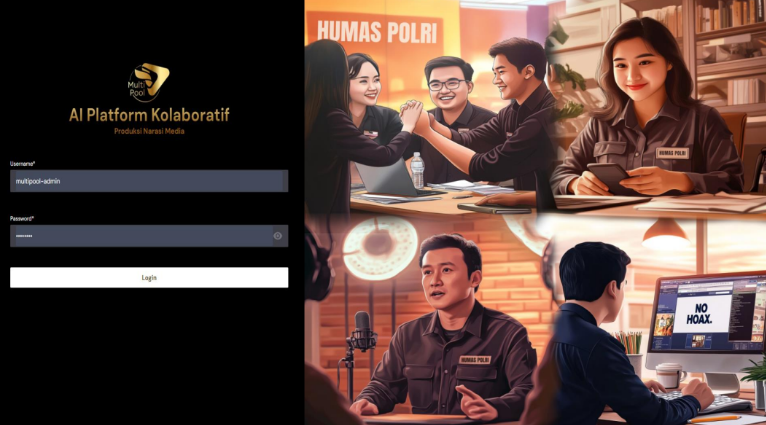
- Masukkan nama pengguna (username) dan kata sandi (password) Anda pada kolom yang tersedia.

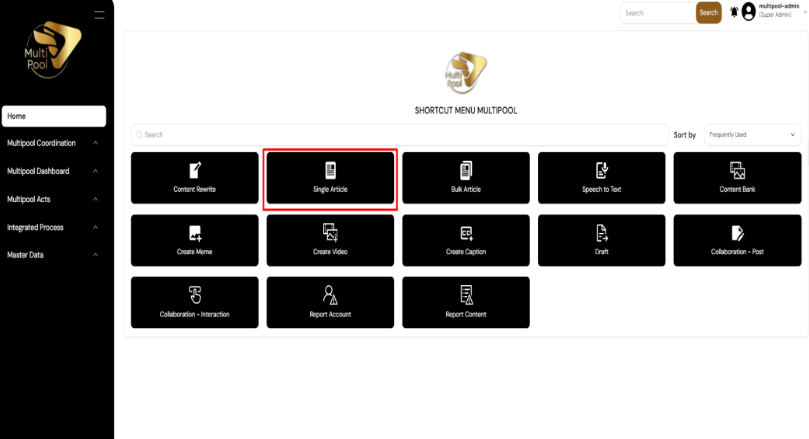
- Pada menu “Home” akan muncul Shortcut Menu Multipool, pilih “Single Article”.

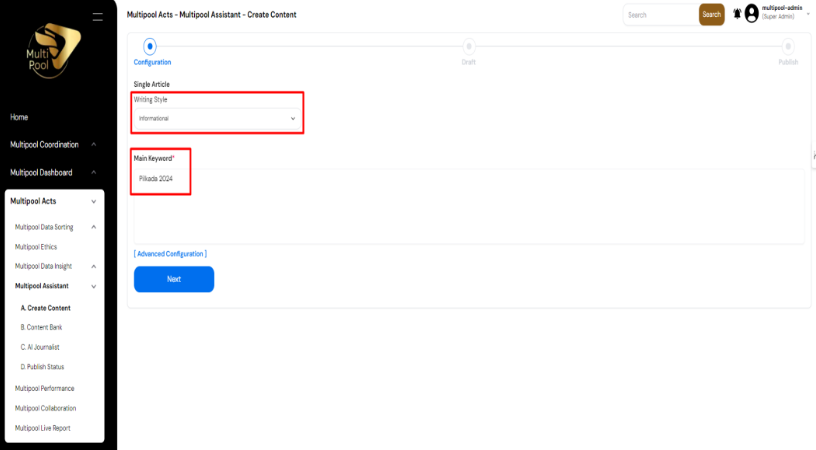
- Pilih gaya penulisan pada bagian “Writing Style” sesuai dengan keinginan Anda untuk konten yang akan di generate. Kemudian masukkan kata kunci pada kolom “Main Keyword”.

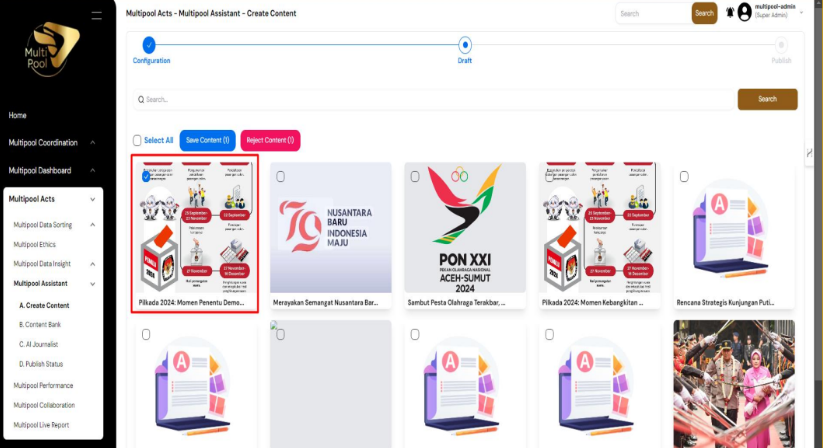
- Tampilan akan teralih ke menu “Draft”. Pilih konten yang dituju dengan klik gambar narasi. Lalu klik “Save Content”.

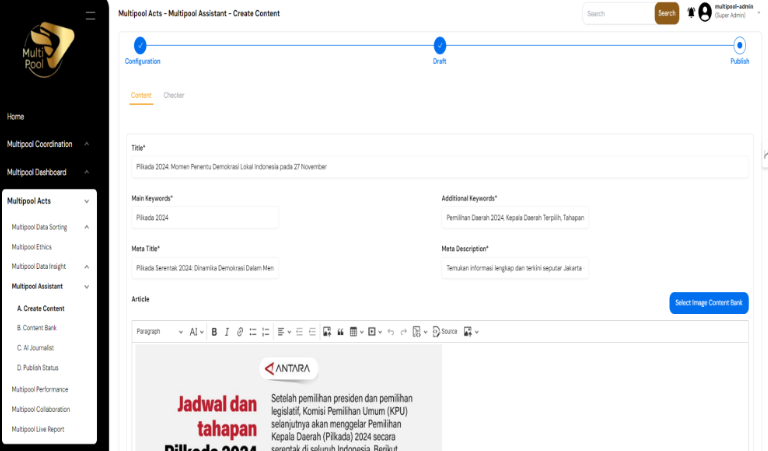
- Pada halaman ini anda dapat melakukan editing narasi, struktur maupun gambar baik dari content bank maupun dari Komputer.

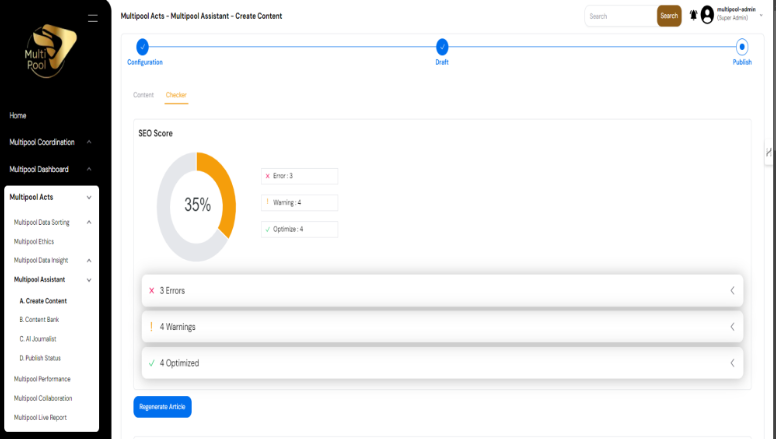
- Untuk melihat hasil penilaian SEO, Anda dapat mengklik menu "Checker" untuk meninjau hasil SEO dari narasi yang telah dibuat. Jika narasi dirasa belum memuaskan, Anda dapat membuat ulang dengan menekan tombol "Regenerate Article." Untuk narasi yang sudah diedit, pastikan untuk menekan tombol "Save."

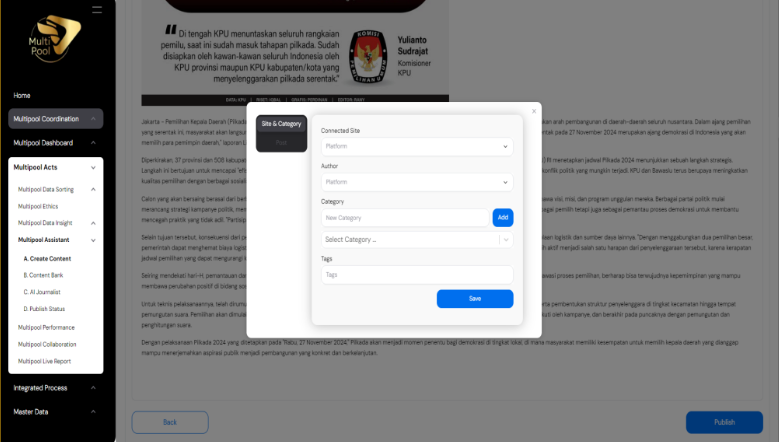
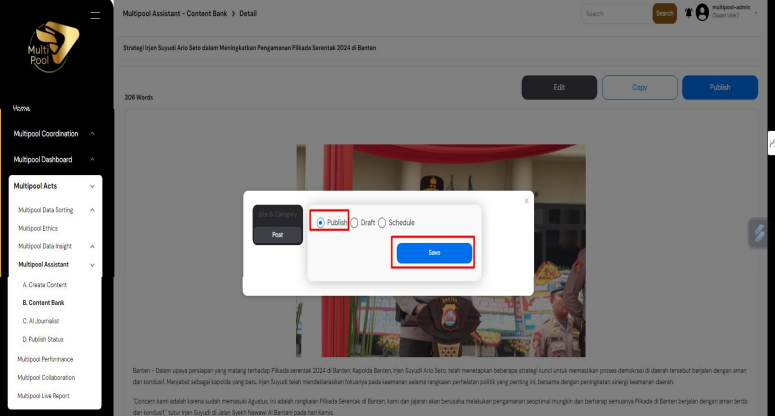
- Anda dapat melakukan penerbitan konten dengan menekan button “Publish”. Pilih website, penulis, kategori yang Anda inginkan. Lalu masukkan tag yang sesuai dengan konten. Jika sudah selesai, klik “Save”.

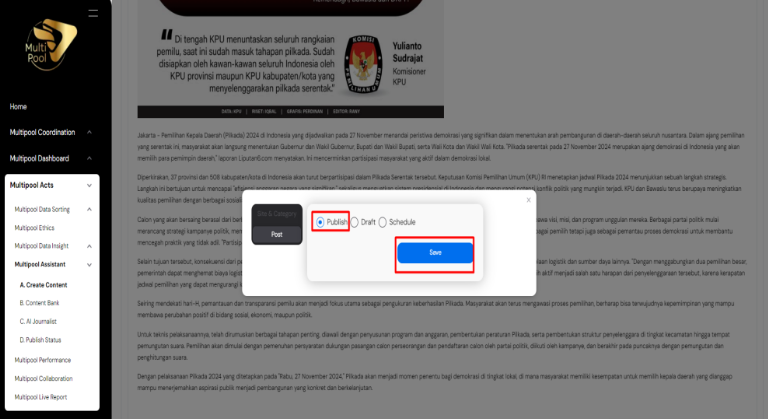
- Pilih menu “Publish”, lalu tekan “Save”. Saat muncul “Submit Article”, klik “Send”, maka konten artikel Anda akan terupload.

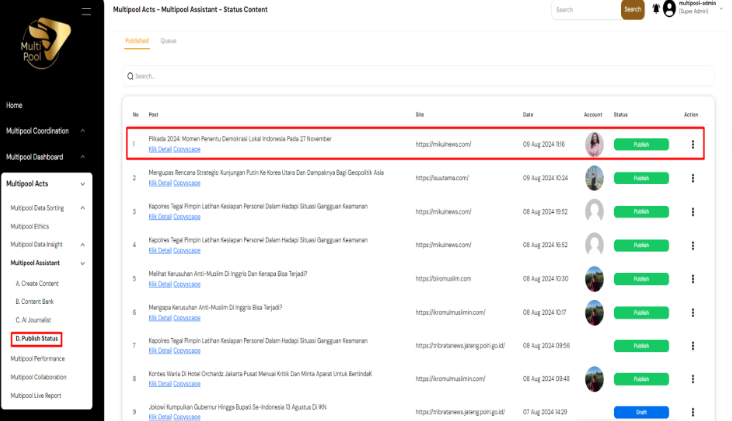
- Ketika penerbitan berhasil, tampilan akan otomatis teralihkan ke “Publish Status”. Anda dapat menemukan konten artikel Anda dalam daftar “Published”.

BULK ARTICLE
1. Buka Multipool dengan mengakses link https://multipool.humas.polri.go.id/ 
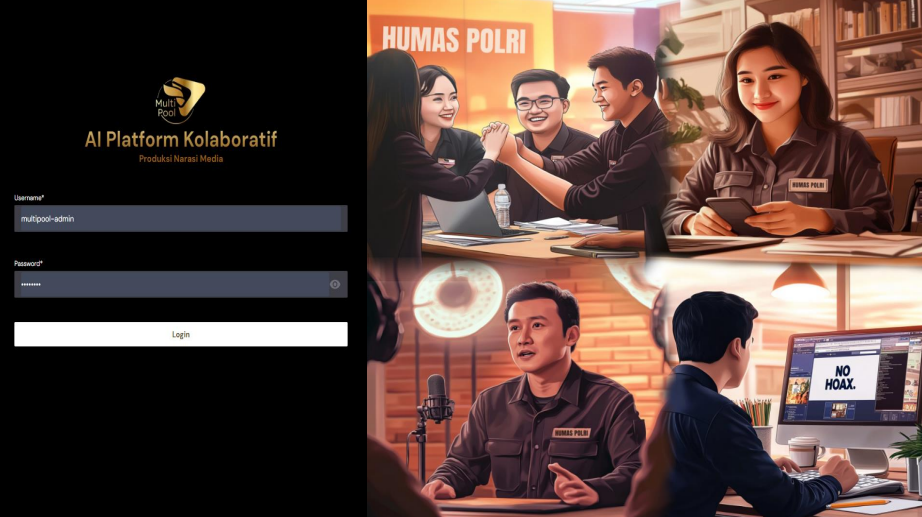
2. Masukkan nama pengguna (username) dan kata sandi (password) Anda pada kolom yang tersedia.
3. Pada menu “Home” akan muncul Shortcut Menu Multipool, pilih “Bulk Article”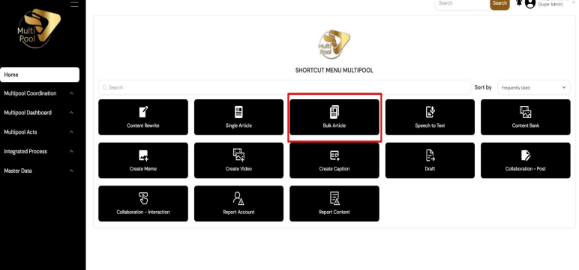
4. Pilih gaya penulisan pada bagian “Writing Style” sesuai dengan keinginan Anda untuk konten yang akan di generate. Masukkan jumlah narasi yang diinginkan pada bagian “Total Article” dan masukkan keyword yang diinginkan pada bagian “Main keyword”
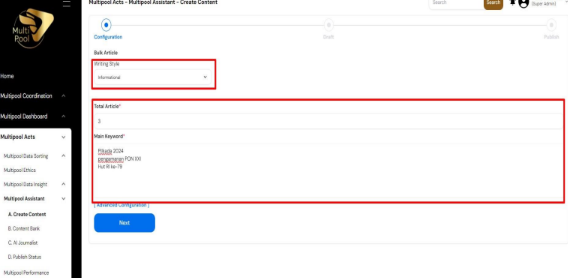
5. Artikel yang berhasil ter-generate akan teralih pada menu “Draft”. Pilih konten yang dituju
dengan meng-klik gambar narasi.
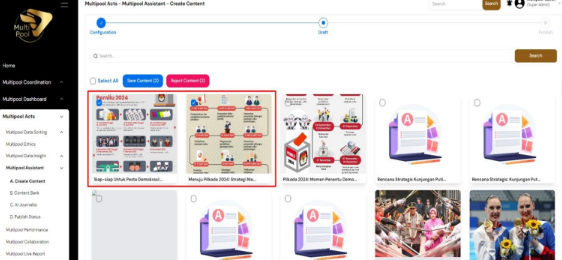
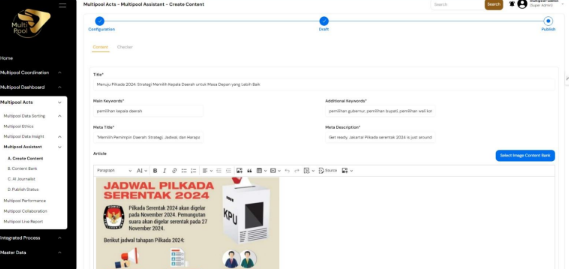
6. Pada halaman ini anda dapat melakukan editing narasi, struktur maupun gambar baik dari content bank maupun dari Komputer
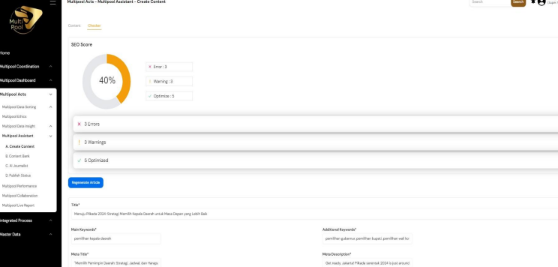
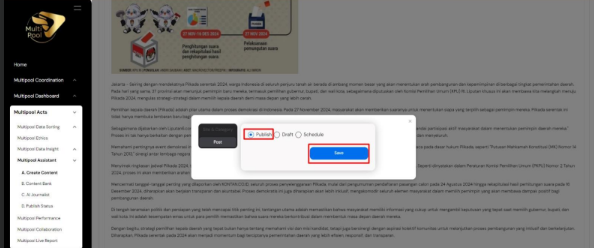
8. Anda dapat melakukan penerbitan konten dengan menekan button “Publish”. Pilih website, penulis, kategori yang Anda inginkan. Lalu masukkan tag yang sesuai dengan konten. Jika sudah selesai, klik “Save”.
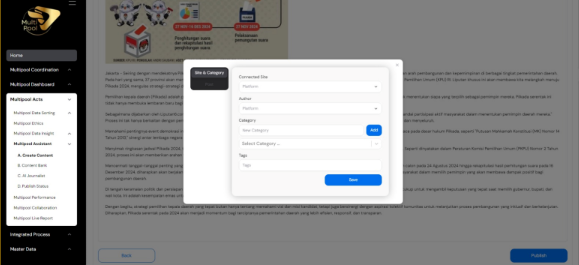
9. Klik “Publish”, lalu klik “Save”. Saat muncul “Submit Article”, klik “Send”, maka konten artikel Anda akan terupload.
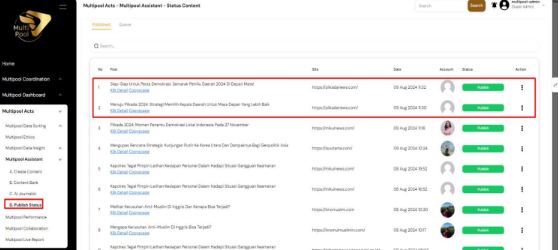
10. Tampilan akan otomatis teralihkan ke “Publish Status”, bila penerbitan berhasil. Anda dapat menemukan konten artikel Anda dalam daftar “Published”.
SPEECH TO TEXT
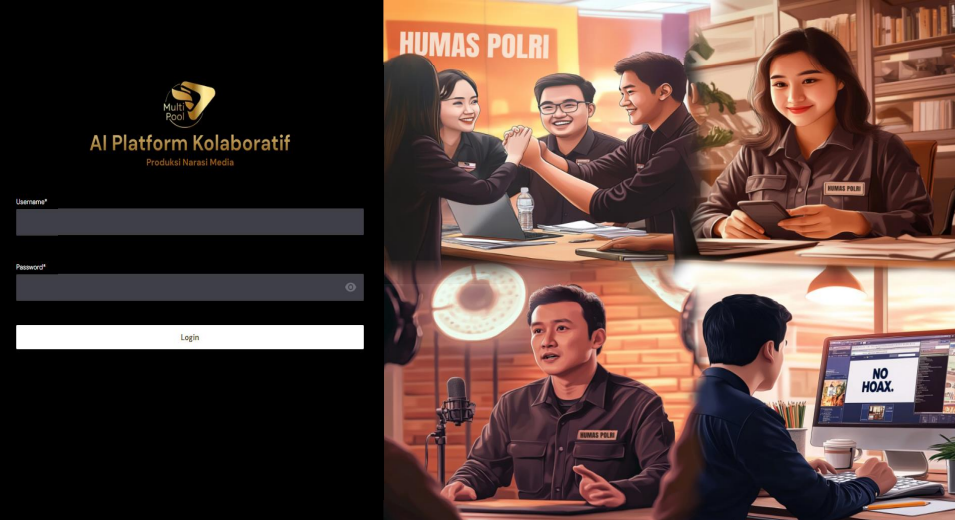
1. Buka Multipool dengan mengakses link multipool.humas.polri.go.id
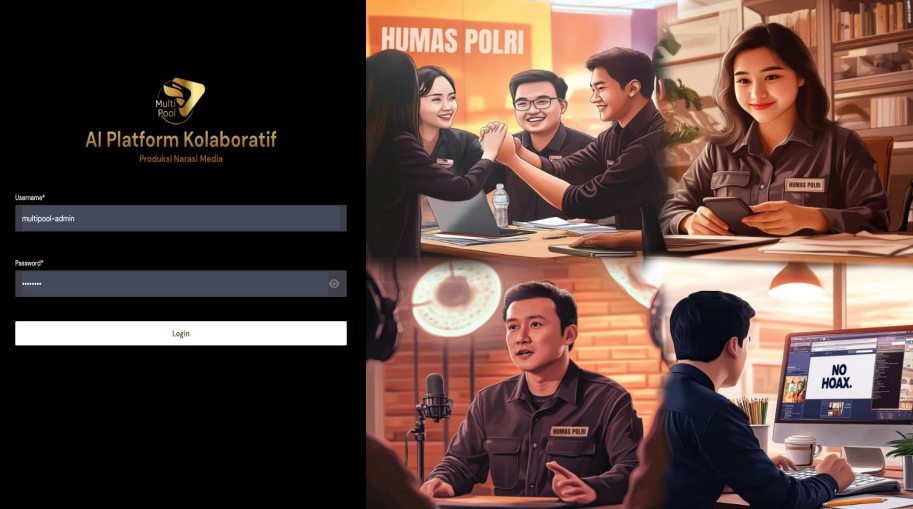
2. Masukkan nama pengguna (username) dan kata sandi (password) Anda pada kolom yang tersedia.
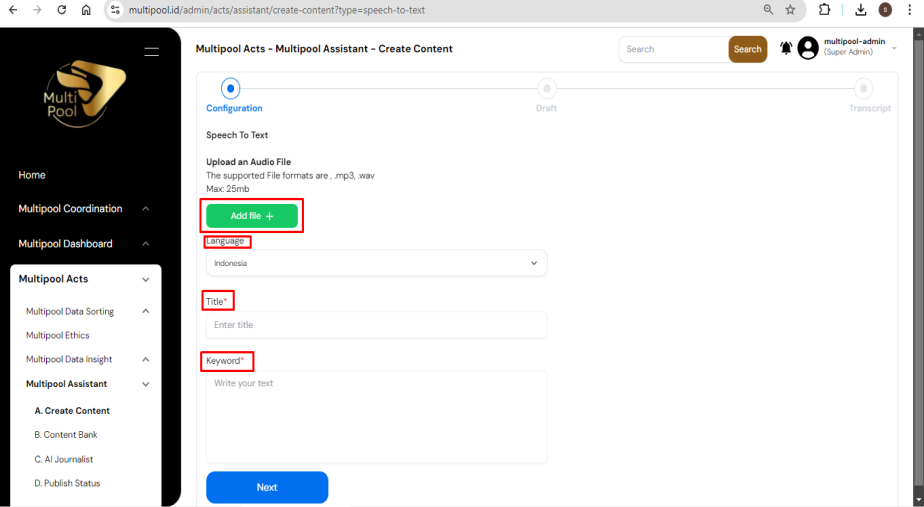
4. Pilih audio file sesuai dengan keinginan anda untuk konten yang akan di generate. Pilih Language yang diinginkan, Masukkan Title dan Keyword yang akan di generate, lalu klik “Next”
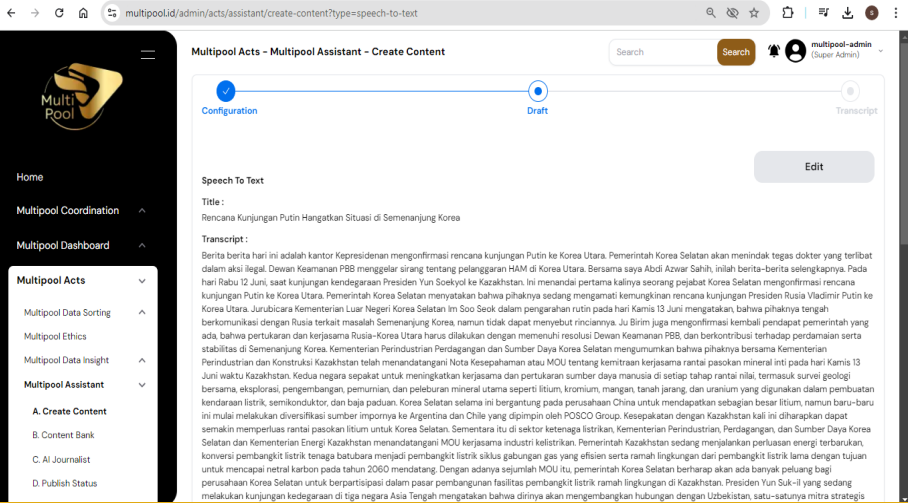
5. Ini adalah hasil narasi dari generate rekaman suara konferensi pers. Pada halaman ini anda dapat melakukan editing narasi dan struktur lainnya dari content bank maupun dari komputer.
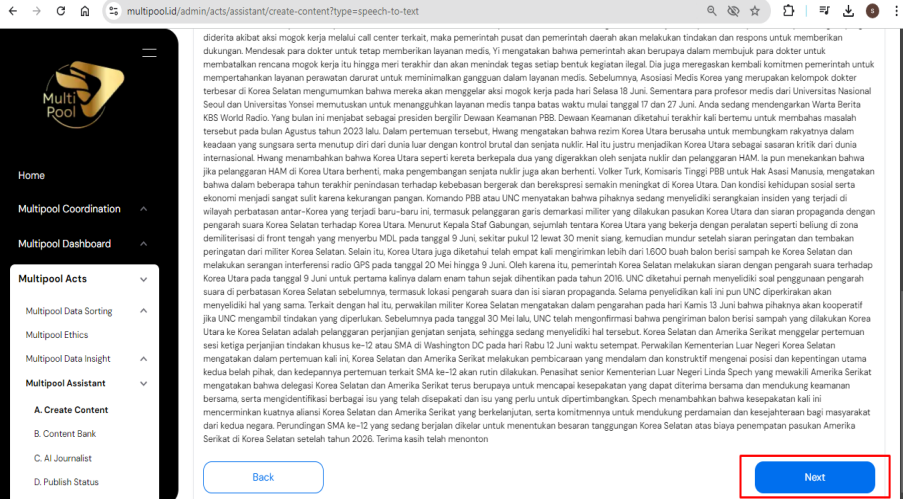
6. Klik “Next”
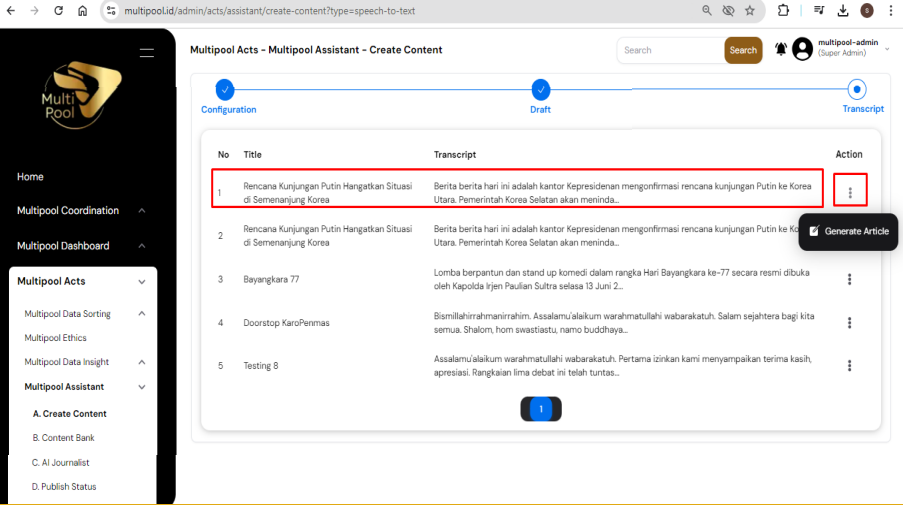
7. Ini adalah hasil narasi dari generate rekaman suara konferensi pers dalam menu “Draft”. Pada halaman ini anda dapat melakukan generate artikel pada menu “Action”
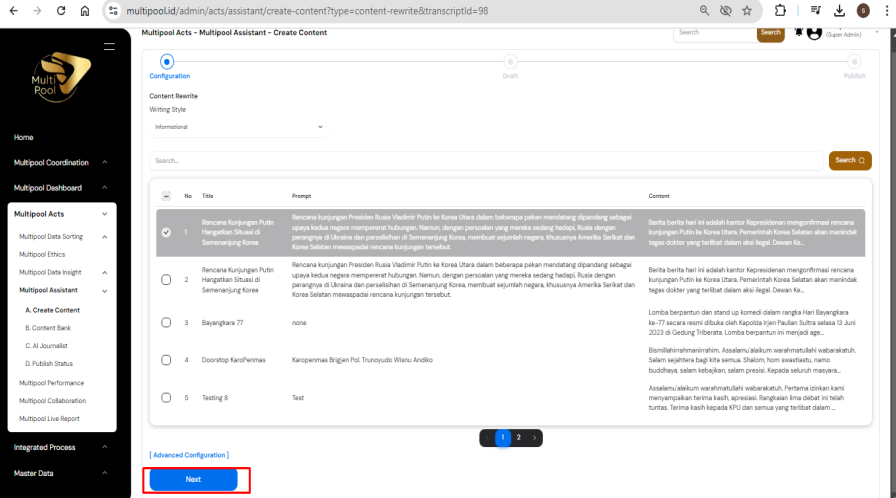
8. Masuk pada halaman “Configuration” terdapat hasil generate rekaman suara konferensi pers lalu klik “Next” untuk menghasilkan sebuah artikel.
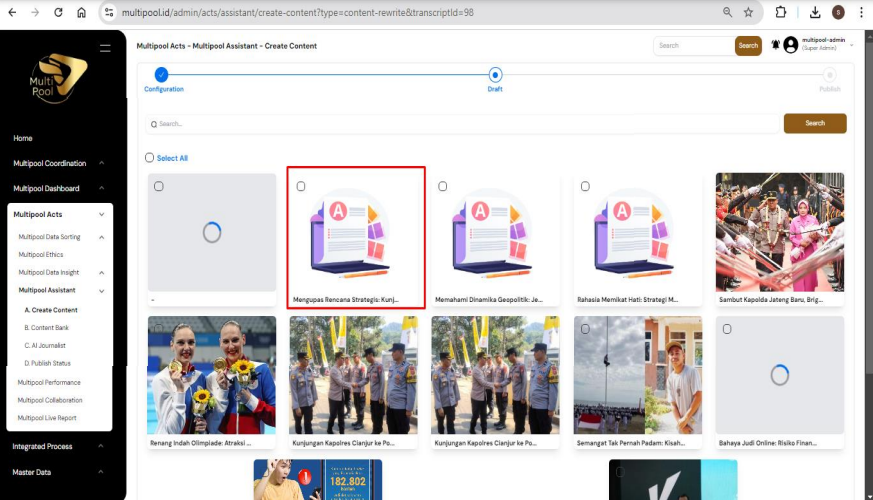
9. Ini adalah hasil dari “Generate Article” dari hasil rekaman suara konferensi pers dalam menu “Draft”.
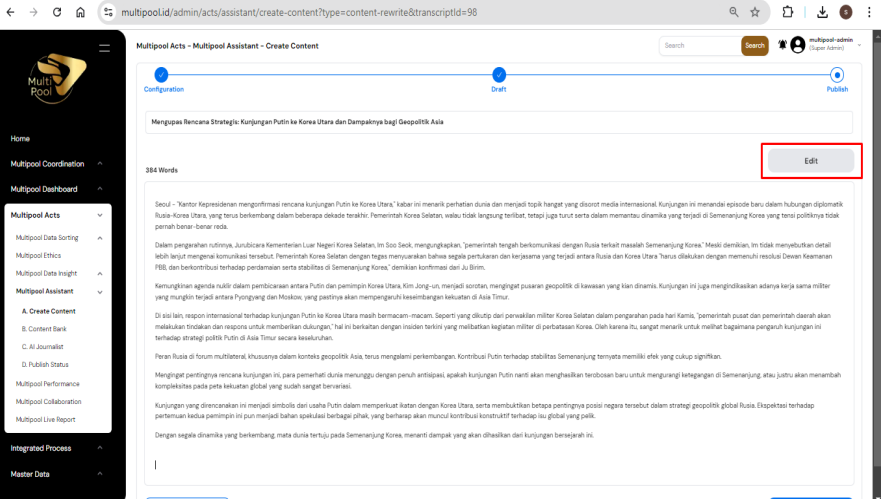
10. Hasil narasi “Generate Article” sudah berhasi dibuat. Anda dapat melakukan “Edit” narasi pada halaman ini.
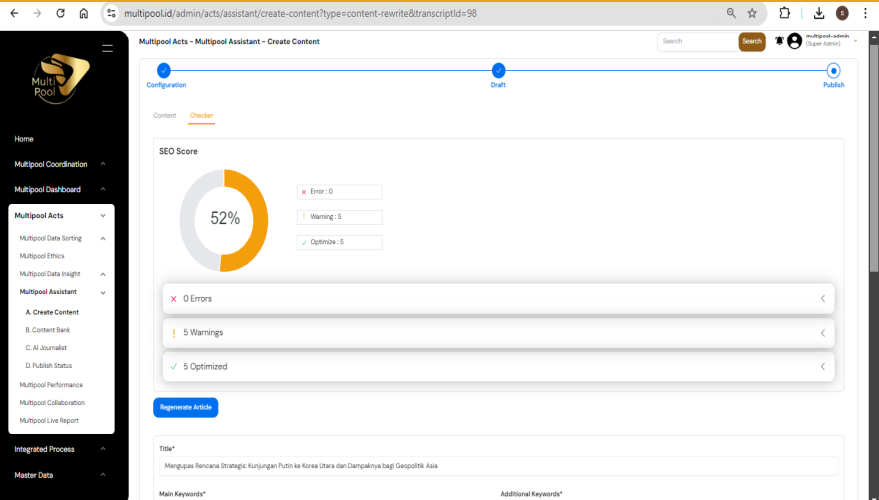
11. Untuk melihat hasil penilaian SEO, Anda dapat mengklik menu "Checker" untuk meninjau hasil SEO dari narasi yang telah dibuat. Jika narasi dirasa belum memuaskan, Anda dapat membuat ulang dengan menekan tombol "Regenerate Article." Untuk narasi yang sudah diedit, pastikan untuk menekan tombol "Save."
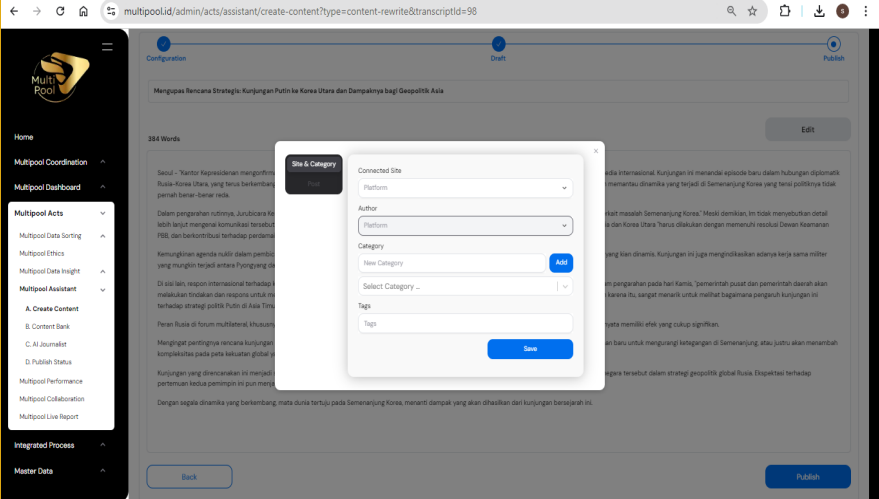
12. Anda dapat melakukan penerbitan konten dengan menekan button “Publish”. Pilih website, penulis, kategori yang Anda inginkan. Lalu masukkan tag yang sesuai dengan konten. Jika sudah selesai, klik “Save”.
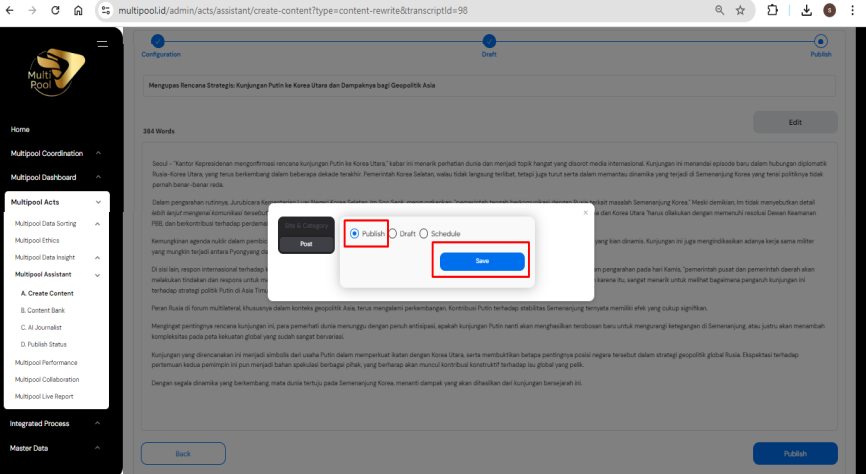
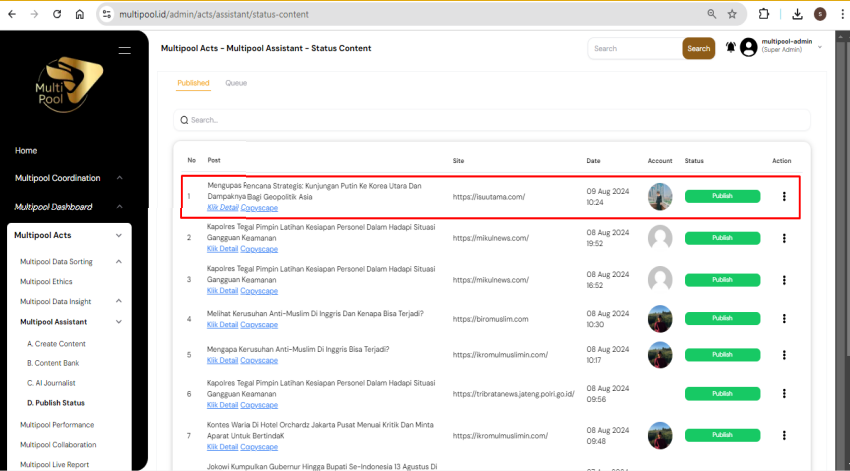
14. Ketika penerbitan berhasil, tampilan akan otomatis teralihkan ke “Publish Status”. Anda dapat menemukan konten artikel Anda dalam daftar “Published”.
CONTENT REWRITE
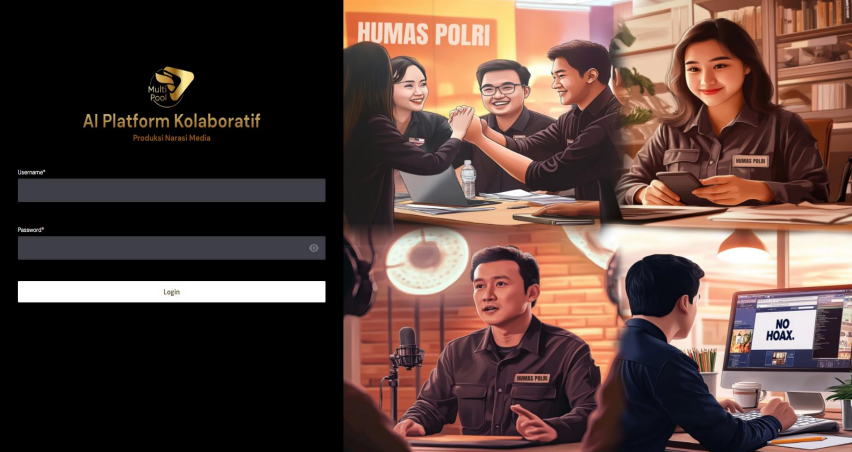
1. Buka Multipool dengan mengakses link multipool.humas.polri.go.id
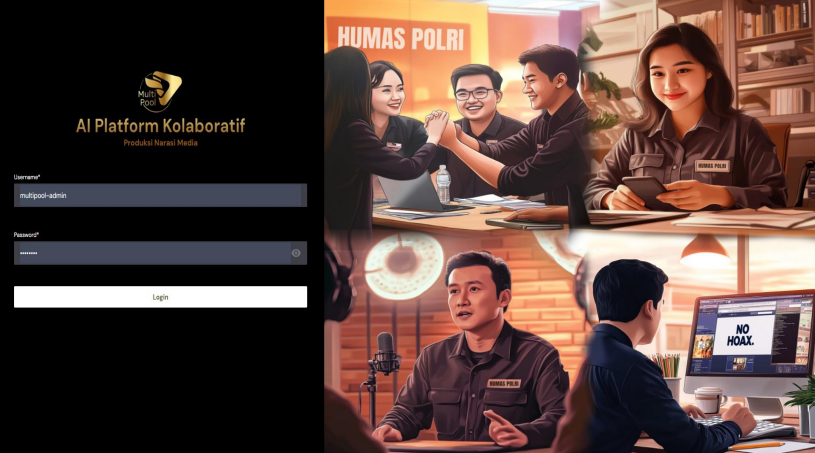
2. Masukkan nama pengguna (username) dan kata sandi (password) Anda pada kolom yang tersedia
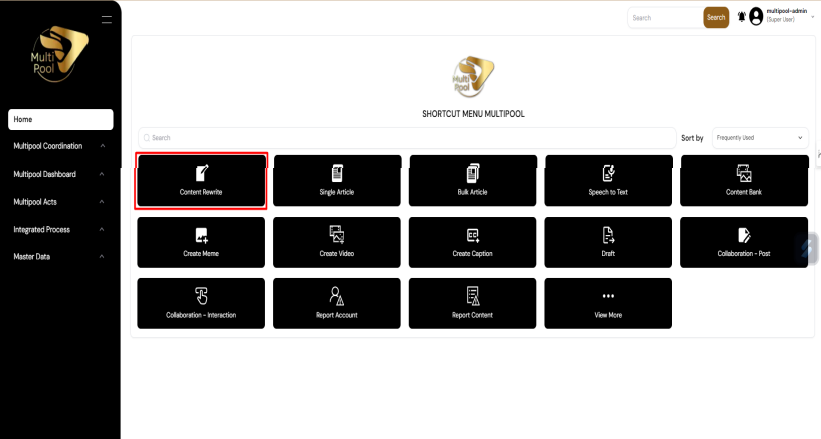
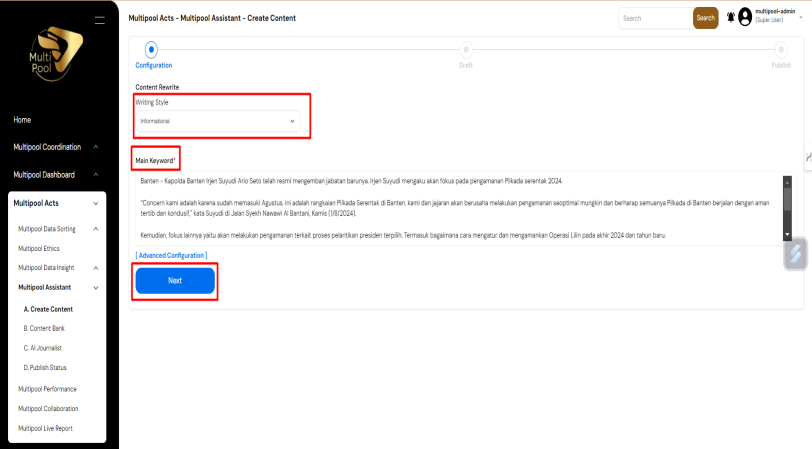
4. Pilih gaya penulisan pada bagian “Writing Style” sesuai dengan keinginan Anda untuk konten yang akan di generate. Masukkan narasi yang akan di rewrite, lalu klik “Next”.
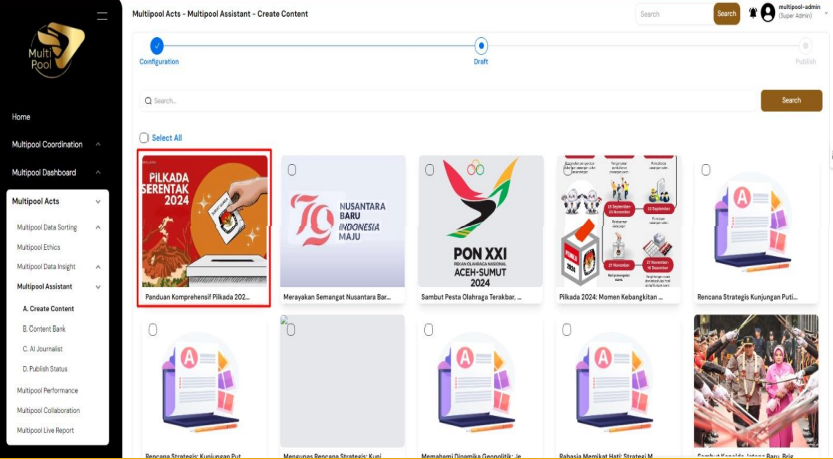
5. Tampilan akan teralih ke menu “Draft”. Pilih konten yang dituju dengan klik gambar narasi.
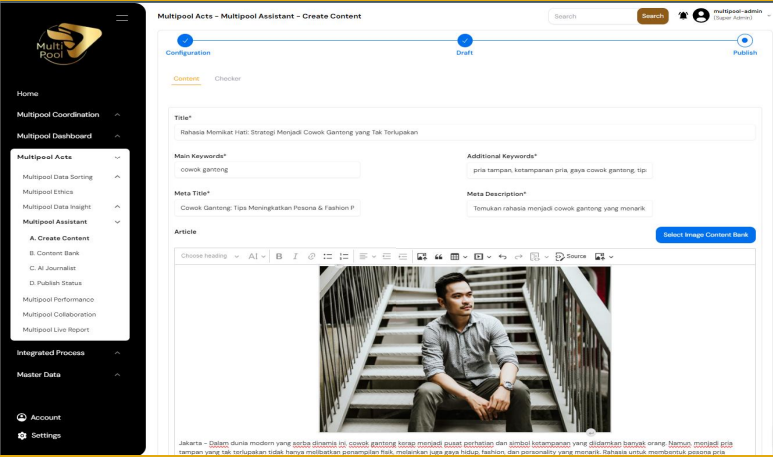
6. Pada halaman ini anda dapat melakukan editing narasi, struktur maupun gambar baik dari content bank maupun dari komputer dengan menekan tombol edit
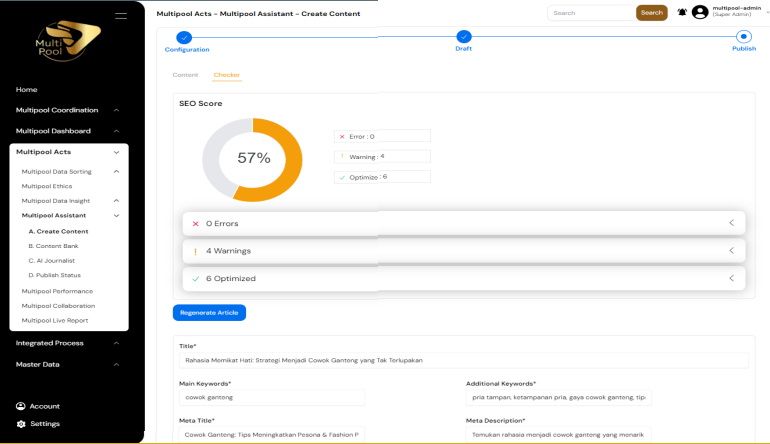
7. Untuk melihat hasil penilaian SEO, Anda dapat mengklik menu "Checker" untuk meninjau hasil SEO dari narasi yang telah dibuat. Jika narasi dirasa belum memuaskan, Anda dapat membuat ulang dengan menekan tombol "Regenerate Article." Untuk narasi yang sudah diedit, pastikan untuk menekan tombol "Save."
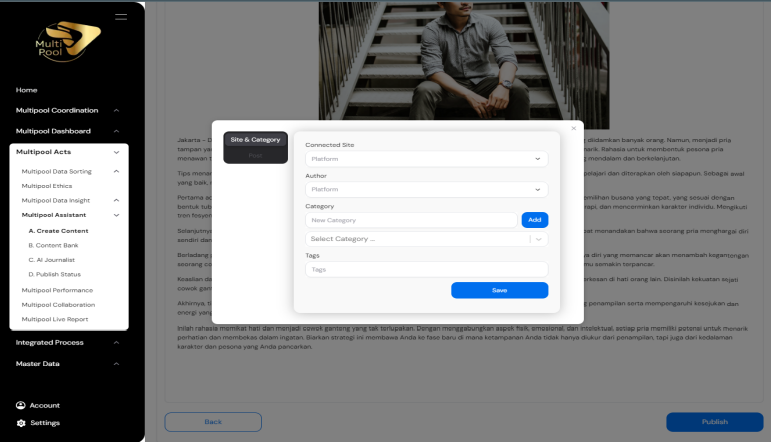
8. Anda dapat melakukan penerbitan konten dengan menekan button “Publish”. Pilih website, penulis, kategori yang Anda inginkan. Lalu masukkan tag yang sesuai dengan konten. Jika sudah selesai, klik “Save”.
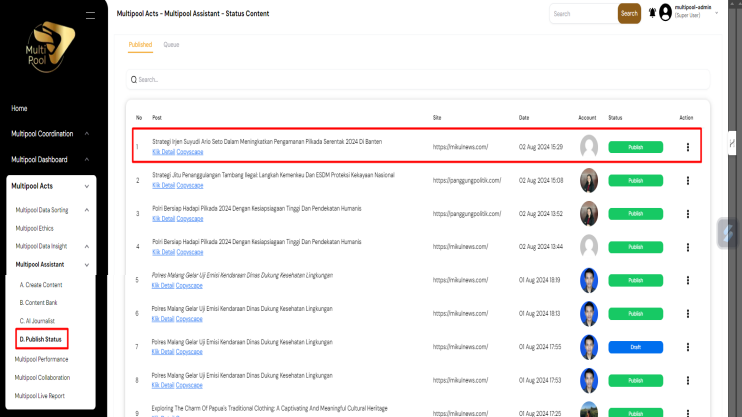
10. Ketika penerbitan berhasil, tampilan akan otomatis teralihkan ke “Publish Status”. Anda dapat menemukan konten artikel Anda dalam daftar “Published”.
Flow Multipool Collaboration
Cara menggunakan multipool collaboration untuk melakukan posting konten secara otomatis
Flow Create Interaction (Post)
1. Login Multipool. Buka Multipool dengan mengakses link https://multipool.humas.polri.go.id/.
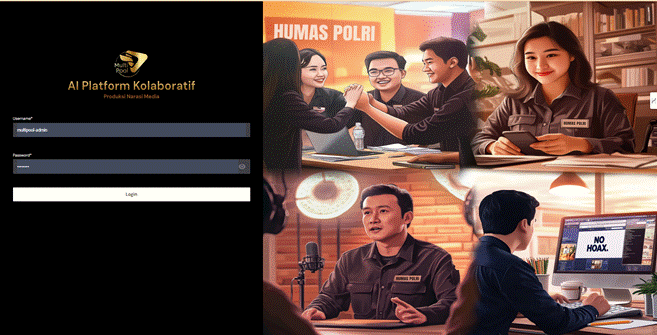
Masukkan nama pengguna (username) dan kata sandi (password) Anda pada kolom yang tersedia.
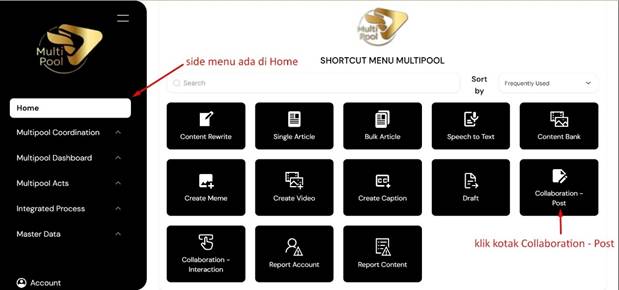
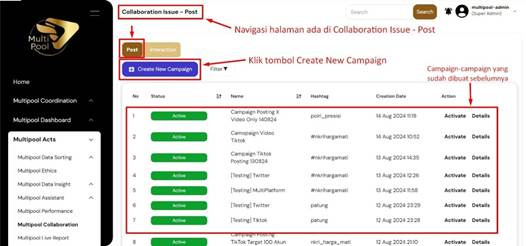
3. Pastikan berada di halaman Collaboration Issue - Post. Klik tab Post, lalu klik tombol + Create New Campaign.
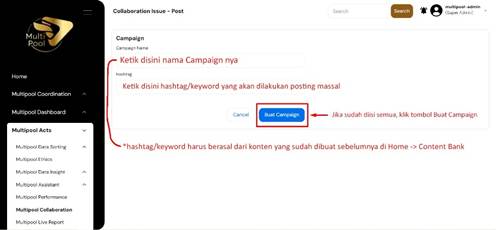
4. Isi nama campaign yang sesuai dengan tema. Ketik hashtag atau keyword yang ingin di-boost (hashtag/keyword harus berasal dari Content Bank, minimal sudah dibuat caption dan meme). Klik Buat Campaign.
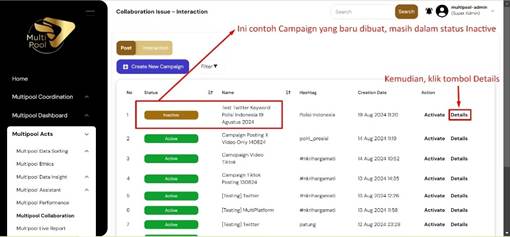
5. Halaman akan kembali ke depan, klik Details pada campaign yang baru saja dibuat.
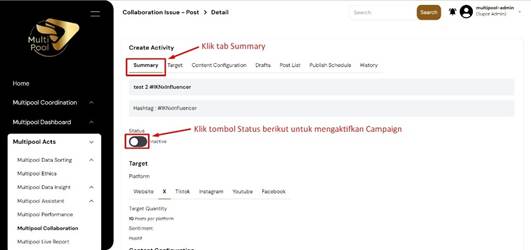
6. Klik tombol Summary untuk melihat kesimpulan campaign. Klik tombol Status untuk mengaktifkan campaign.
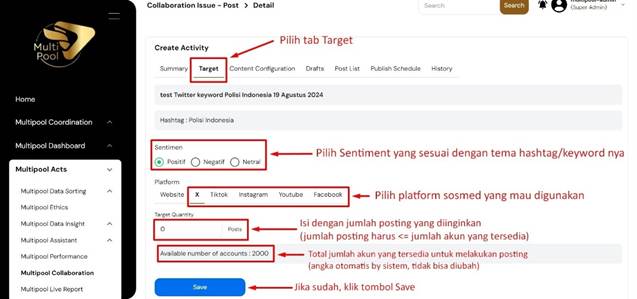
7. Klik tab Target, pilih sentimen dan platform yang ingin dilakukan boost. Isi jumlah posting yang diinginkan pada Quantity (tidak boleh melebihi jumlah akun yang tersedia).
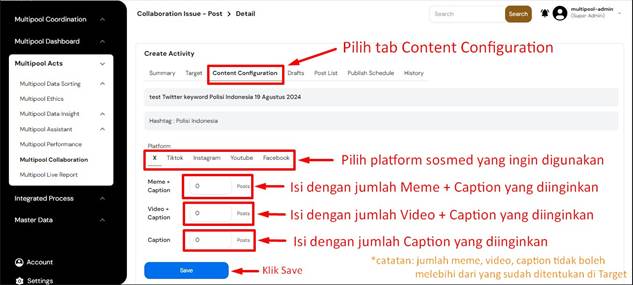
8. Klik tab Content Configuration, pilih platform sosial media yang akan digunakan dan tentukan jumlah meme/video/caption yang akan di-boost (total tidak boleh melebihi yang sudah diset di target).
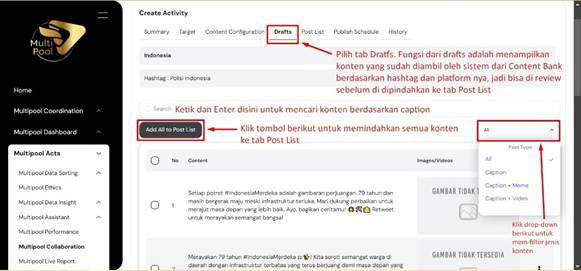
9. Klik tab Drafts untuk melihat konten yang diambil dari Content Bank. Jika semua konten sudah oke, klik tombol Add All to Post List.
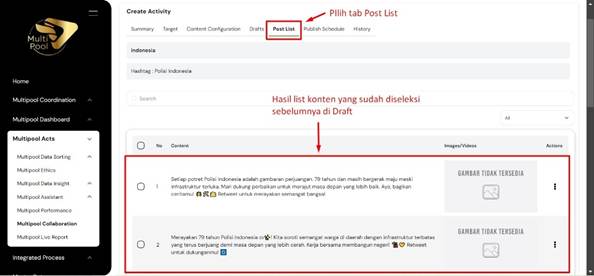
10. Klik tab Post List untuk melihat konten final yang akan di-boost.
11. Klik tab Publish Schedule untuk menjadwalkan postingan. Tentukan tanggal, jam mulai posting, dan durasi posting.
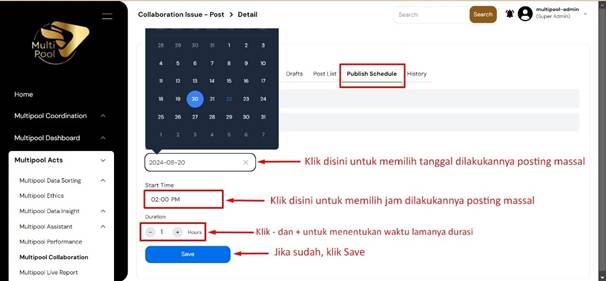
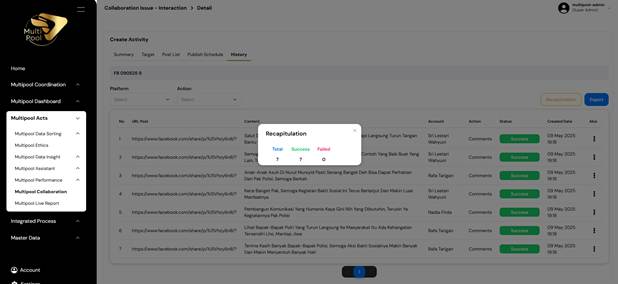
12. Klik tab History untuk melihat hasil posting boost dan recapitulation jumlah post yang berhasil atau gagal.
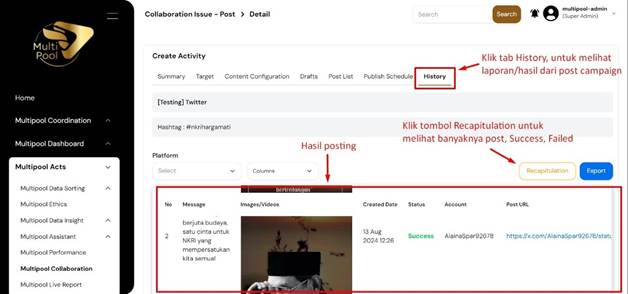
Flow Create Interaction (Like & Comment)
Fitur ini memungkinkan interaksi (view, like, komen, retweet, share) di platform X, Facebook, Instagram, YouTube, dan TikTok berdasarkan URL post yang ditentukan, berikut Langkah-langkahnya:
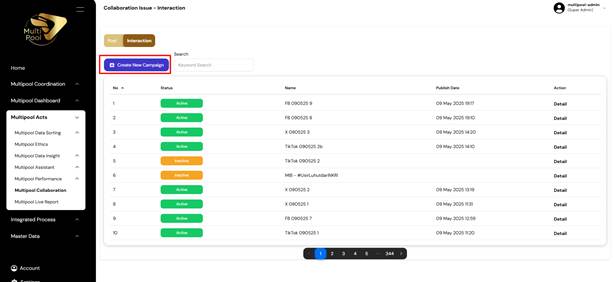
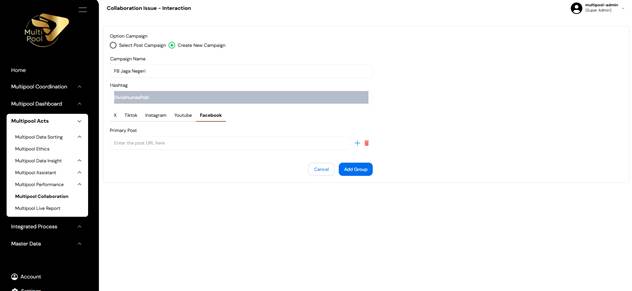
2. Isi nama campaign, hashtag yang ingin di-interaksikan, pilih platform sosial media, dan masukkan URL postingan yang akan diinteraksikan.
3. Klik Detail pada campaign yang baru dibuat. Klik tab Summary dan aktifkan campaign dengan klik tombol Status.
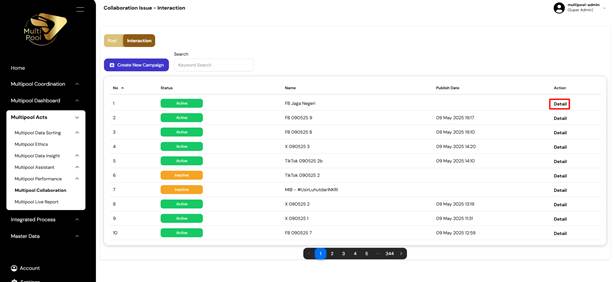
4. Pilih platform sosial media yang akan melakukan interaksi. Isi jumlah total interaksi yang ingin dilakukan pada platform tersebut.
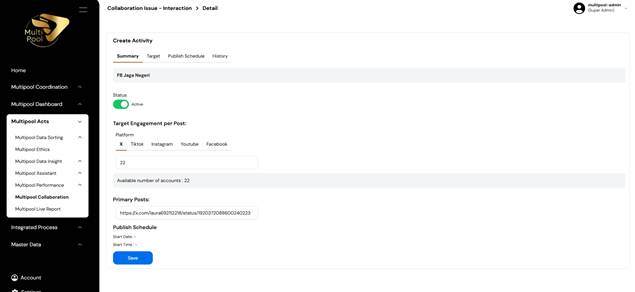
5. Klik tab Target, pilih platform dan tentukan jumlah like, share, komentar, dll. (jumlah total tidak boleh melebihi yang sudah diatur di tab Summary).
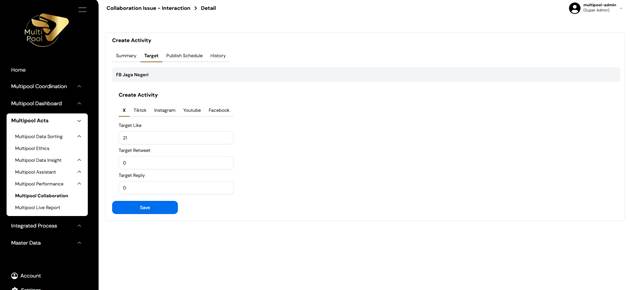
6. Jika memilih target komentar, Klik tab Draf pilih platfrom, kemudian mengisi sentiment dan gaya penulisan. Setelah itu masukan instruksi pembuatan pada kolom context dan generate. Jika narasi komentar sudah selesai pilih dan masukan pada post list.
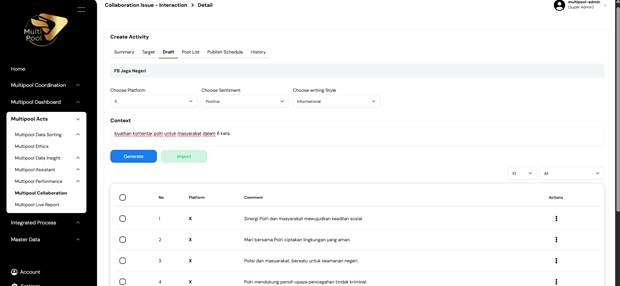
7. Klik ab Publish Schedule untuk menentukan tanggal, jam mulai interaksi, serta durasi campaign.
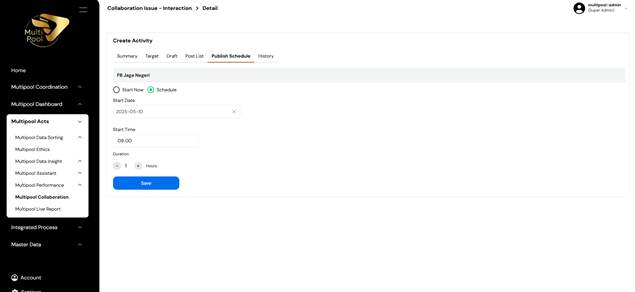
8. Klik tab History untuk melihat data atau laporan hasil interaksi dan gunakan filter untuk memilah data.
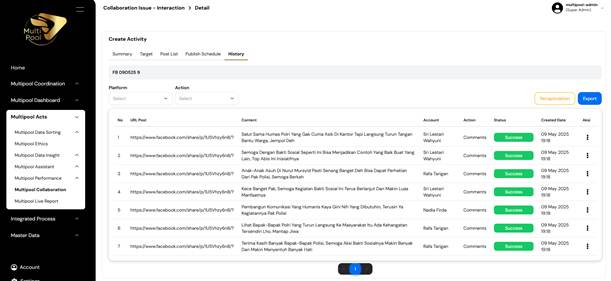
9. Klik tombol Recapitulation untuk melihat jumlah interaksi yang berhasil atau gagal.